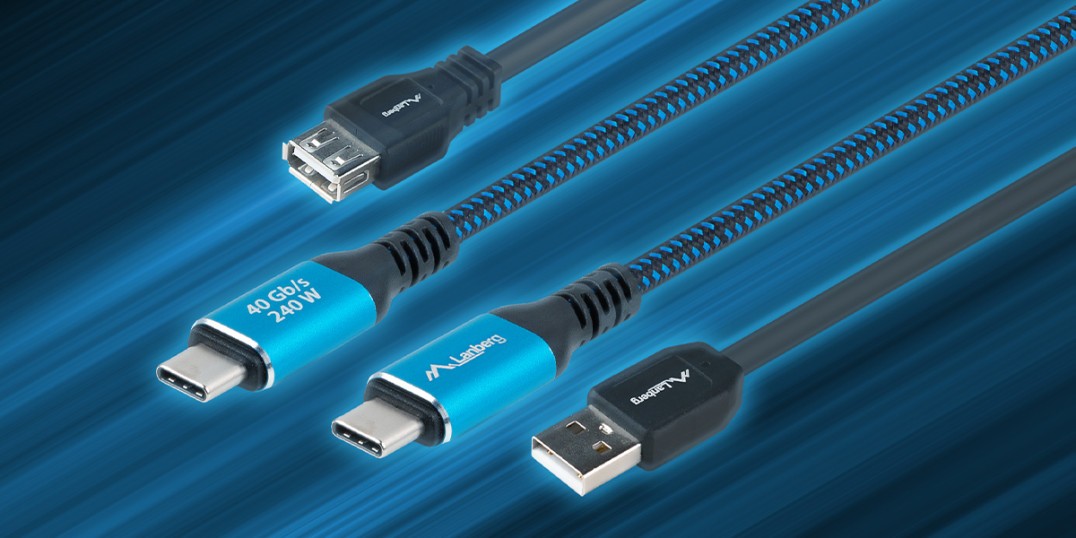
USB (Universal Serial Bus) — це технологія, без якої сьогодні важко уявити роботу та повсякденне життя. За допомогою цього єдиного стандарту ми заряджаємо телефони, підключаємо накопичувачі та монітори, передаємо дані та забезпечуємо живлення ноутбуків. Однак з часом з’явилося стільки версій і назв, що вибір правильного рішення може стати справжнім викликом. У цьому посібнику систематизовано найважливіші терміни та надано поради, як свідомо підібрати кабель для конкретного завдання.
Чому USB іноді викликає плутанину?
USB складається з трьох рівнів: версія протоколу (визначає швидкість і функції), фізичний роз’єм (форма штекера/розетки) та джерело живлення ( скільки ват може «пропустити» комбінація зарядного пристрою, кабелю та пристрою). Якщо хоча б один елемент має нижчі характеристики, весь комплект працює в межах його обмежень. На практиці це означає, що високошвидкісний накопичувач, підключений «повільним» кабелем, працюватиме з обмеженою пропускною здатністю, а ноутбук не заряджатиметься за допомогою кабелю без підтримки Power Delivery.
Коротка історія швидкості та потужності
Від 1.1 до 3.x — основи
USB 1.1 ( 12 Мбіт/с) підтримував периферійні пристрої з невисокими вимогами. USB 2.0 ( 480 Мбіт/с) відкрив шлях для флеш-накопичувачів та фотокамер. Справжній стрибок відбувся з появою сімейства 3.x — від 5 Гбіт/с(3.0/3.2 Gen 1) до 10 Гбіт/с(3.1 Gen 2/3.2 Gen 2) і до 20 Гбіт/с(3.2 Gen 2×2). Ці показники забезпечують реальний комфорт під час роботи з великими файлами та швидкого створення резервних копій.
USB4 — один кабель для багатьох завдань
USB4 стандартизує підхід «все в одному кабелі»: швидкість до 40 Гбіт/с, передача зображення (режим DisplayPort Alt Mode) та живлення через один і той самий порт. У сучасних ноутбуках це часто означає, що один кабель до док-станції вирішує питання підключення монітора, мережі, аксесуарів та заряджання.
Типи роз'ємів: як їх розпізнати та раціонально використовувати
USB-A, USB-B, mini/micro
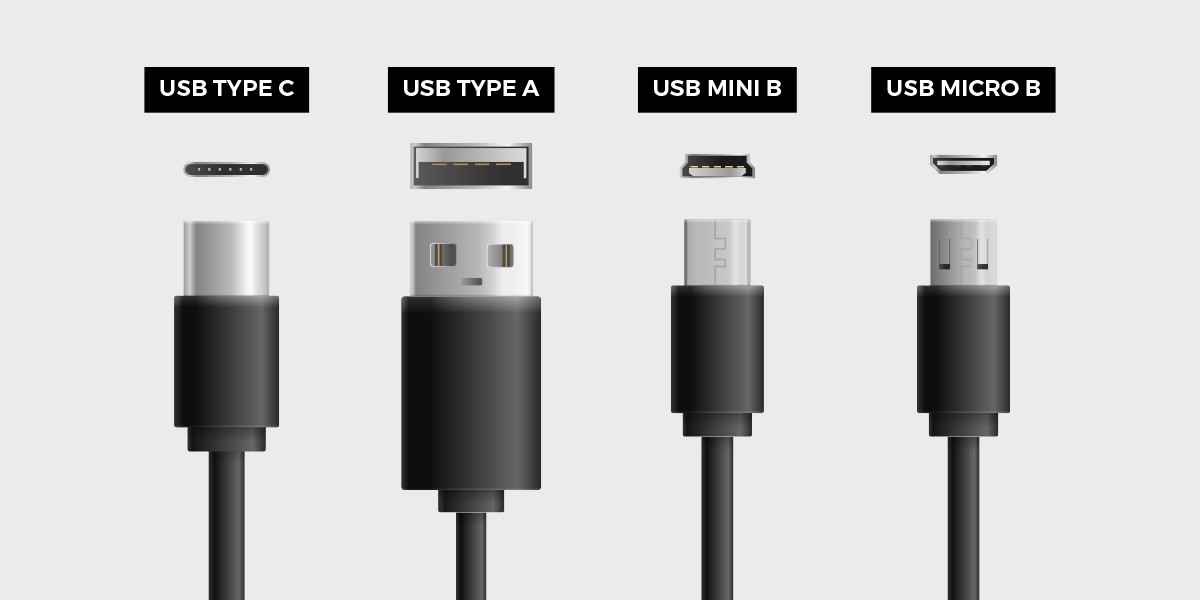
Класичний USB-A — це прямокутний порт, знайомий з настільних комп’ютерів та зарядних пристроїв. USB-B — «квадрат» з офісних пристроїв (принтерів, сканерів). Mini-USB та Micro-USB — це перехідні етапи мобільної ери, які сьогодні зустрічаються дедалі рідше.
USB-C — новий стандарт
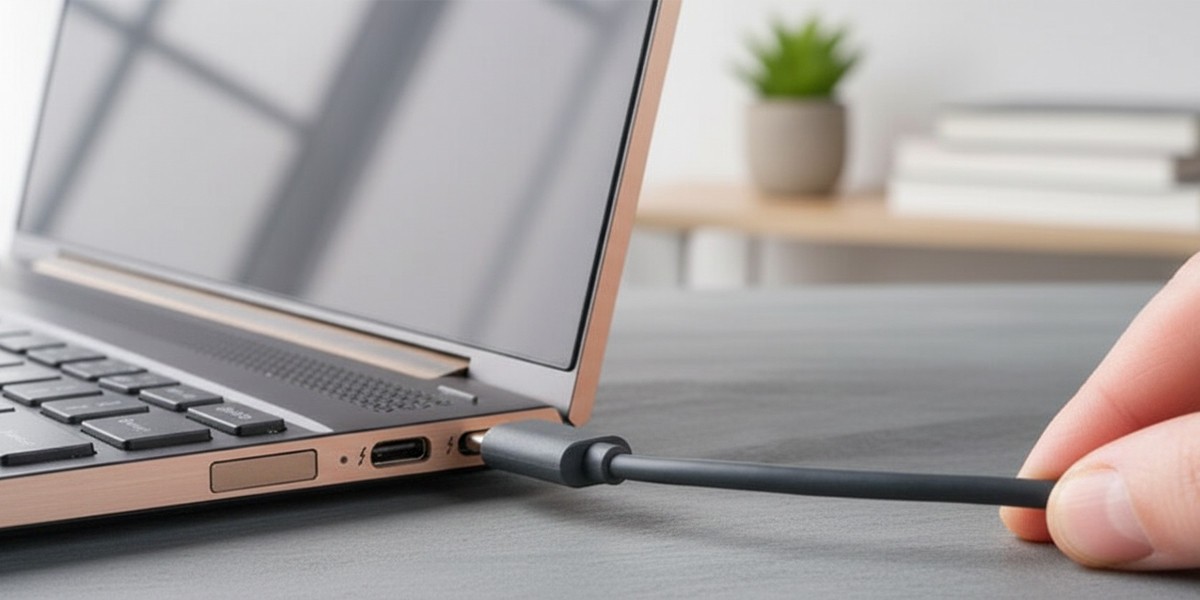
USB-C — двосторонній, компактний і універсальний. Це не просто зручніший роз'єм, а, що важливіше, носій для передачі даних із вищою швидкістю, живлення (USB Power Delivery) та відеосигналу. Саме тому він став основним, а іноді й єдиним портом на багатьох ноутбуках.
Кольори портів: підказка, а не пророцтво
Синій порт іноді асоціюється з SuperSpeed (USB 3.x), а червоний/жовтий часто вказує на можливість заряджати телефон, коли комп’ютер перебуває в режимі сну. Однак важливо пам’ятати: кольори не є офіційним стандартом. Завжди варто звернути увагу на технічні характеристики виробника або маркування поруч із роз’ємами (наприклад, «SS», «10 Гбіт/с», значок блискавки/батареї).
Живлення та заряджання: від 2,5 Вт до 240 Вт
Спочатку USB забезпечував лише кілька ват — цього вистачало для аксесуарів і телефонів. Пізніше з’явилися механізми швидшої зарядки (BC 1.2), а справжній прорив стався завдяки USB Power Delivery (PD). PD потужністю до 100 Вт забезпечує живленням більшість ультрабуків і моніторів з USB-C, а PD 3.1 (EPR) потужністю до 240 Вт дозволяє підключати навіть більш енергоємні пристрої. Для кабелів на 5 А необхідний кабель з e-marker — мікросхемою, яка визначає можливості кабелю та забезпечує безпеку.
USB-C та альтернативні режими (Alternate Mode)
USB-C може одночасно передавати дані, живити пристрій та виводити зображення. Це відбувається завдяки так званому альтернативному режиму — найчастіше це DisplayPort Alt Mode або HDMI Alt Mode. На практиці один кабель USB-C може замінити цілу купу кабелів: він підключить ноутбук до монітора 4K, до підключеного хаба та до мережі, одночасно заряджаючи його.
USB-C проти Thunderbolt: що вибрати?
USB-C — це роз'єм, можливості якого визначаються контролерами в пристроях та параметрами кабелю. Thunderbolt 3/4 використовує той самий роз'єм, але гарантує швидкість до 40 Гбіт/с, підтримує PCIe (наприклад, eGPU-станції) та конфігурації з кількома моніторами. Для професіоналів це зручний і надійний вибір, що забезпечує високу продуктивність. Варто пам’ятати: кожен порт Thunderbolt є портом USB-C, але не кожен порт USB-C підтримує Thunderbolt.

Як вибрати правильний кабель? (Поради щодо вибору)
1) Пропускна здатність
Подумайте, для чого ви найчастіше використовуєте кабель. Для мишей і клавіатур достатньо стандарту «5 Гбіт/с», але для накопичувачів NVMe або роботи з відео краще орієнтуватися на «10/20/40 Гбіт/с». Звертайте увагу на цифри на упаковці (наприклад, «USB 10 Гбіт/с», «USB4 40 Гбіт/с») — їх легше розпізнати, ніж лише назву «3.0/3.2».
2) Блок живлення (PD)
Перевірте вимоги пристрою до живлення. Ультрабуки зазвичай споживають 60–100 Вт, робочі станції — більше. Якщо ваше обладнання потребує 140–240 Вт, переконайтеся, що і зарядний пристрій, і кабель підтримують PD 3.1 (EPR), а сам кабель має маркування «e-marker».
3) Роз’єми та сценарій використання
Підберіть роз’єми, що підходять для обох сторін: USB-A↔USB-C для підключення нових пристроїв до старих портів, USB-C↔USB-C для сучасних ноутбуків і телефонів, USB-C↔DisplayPort/HDMI, якщо потрібно вивести сигнал безпосередньо на монітор або телевізор.
4) Довжина та якість
Чим довший кабель, тим складніше забезпечити найвищу продуктивність. Для з’єднань зі швидкістю 20–40 Гбіт/с (а також для високої потужності PD) віддавайте перевагу коротшим сертифікованим кабелям від перевірених виробників.

Короткий FAQ: найпоширеніші проблеми
«Кабель USB-C не заряджає ноутбук».
Найчастіше це пов’язано з відсутністю підтримки Power Delivery або занадто низькою потужністю. Також перевірте, чи підтримує порт на вашому ноутбуці зарядку (не всі USB-C мають таку функцію) і чи має кабель маркування «e-marker» на 5 А.
«Накопичувач працює повільно».
Швидкість обмежується найслабшим елементом у ланцюгу. Якщо накопичувач швидкий, а кабель/порт повільніші, швидкість передачі даних знизиться до рівня їхніх можливостей. Обирайте кабель і порт, сумісні зі швидкістю пристрою.
«Монітор через USB-C не працює».
Не всі USB-C підтримують Alt Mode. Перевірте технічні характеристики вашого ноутбука та монітора, і, якщо потрібно, використовуйте кабель USB-C↔DisplayPort/HDMI із заявленою підтримкою Alt Mode або док-станцію.
Lanberg рекомендує: прості рішення без здогадок
Користувачам, які хочуть «бути впевненими», варто зупинити свій вибір на кабелях та аксесуарах із чітко вказаними параметрами:
- USB-C↔USB-C з PD 100–240 Вт і пропускною здатністю 20/40 Гбіт/с — для ноутбуків, накопичувачів і моніторів з USB-C.
- USB-A↔USB-C 5–10 Гбіт/с — для нових пристроїв, що підключаються до старих портів.
- USB-C→DisplayPort/HDMI (Alt Mode) — стабільний вихід відеосигналу без адаптерів для послідовного підключення.
- USB-C-хаби та док-станції — один кабель для роботи в офісі: монітор, мережа, периферійні пристрої та зарядка.
Продукція Lanberg має чітке маркування струму та потужності, а також, за необхідності, електронне маркування, що полегшує вибір аксесуара для конкретного завдання.
Найважливіші висновки на завершення
USB є зворотньо сумісним, але працює зі швидкістю найслабшої ланки. USB-C — це не просто нова форма роз'єму, це одночасна передача даних, відео та живлення, за умови, що апаратне забезпечення та кабель це підтримують. Вибираючи кабель, орієнтуйтеся на цифри (Гбіт/с, Вт), підбирайте роз'єми відповідно до пристроїв і звертайте увагу на сертифікацію та електронний маркер у разі високої потужності та сили струму. Це допоможе вам уникнути вузьких місць і забезпечить безперебійну та передбачувану роботу.


